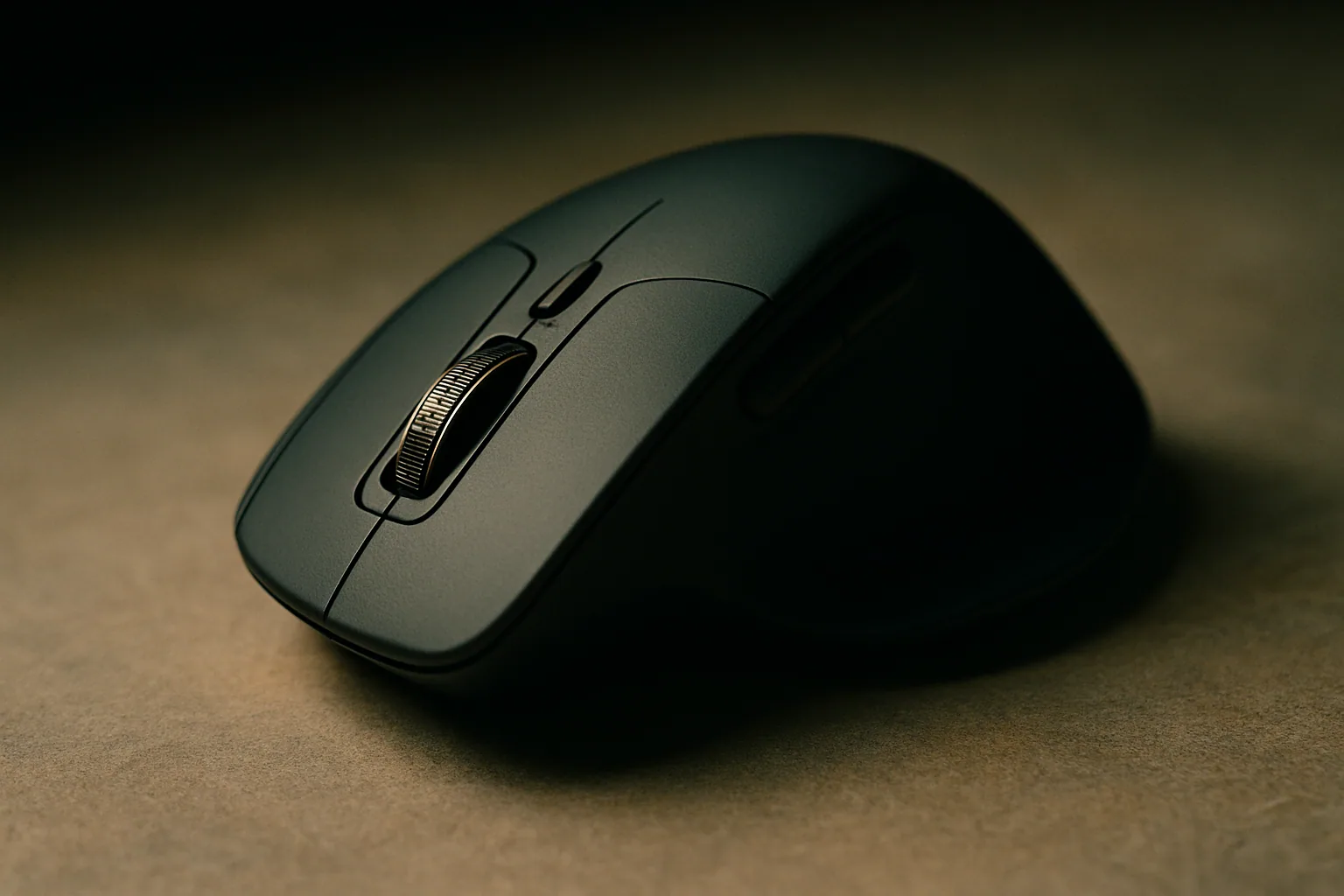
De MX Master-lijn is de onbetwiste standaard voor iedereen die serieus aan een computer werkt — ontwerpers, developers, content-managers, schrijvers die twaalf uur per dag scrollen. Met de MX Master 4 gooit Logitech er haptic feedback bij, een betere batterij, en na jaren eindelijk ook een USB-C-poort op een logische plek. Is het genoeg om van je 3S af te stappen? Na weken dagelijks gebruik durf ik het antwoord te geven.
Specificaties
| Sensor | Darkfield 8.000 DPI (glastracking vanaf 4 mm) |
|---|---|
| Verbinding | Bluetooth LE + Logi Bolt USB-C-ontvanger |
| Multi-device | Ja — tot 3 apparaten (Easy-Switch) |
| Scrollwiel | MagSpeed elektromagnetisch (ratchet + freespin) |
| Haptics | Haptic Sense Panel in duimsteun |
| Knoppen | 7 (programmeerbaar via Logi Options+) |
| Batterij | Li-Po 650 mAh — 70 dagen op vol; 1 min laden = 3 uur |
| Opladen | USB-C (voorkant) |
| Gewicht | 149 g |
| Afmetingen | 124,9 × 84,3 × 51 mm |
| Compatibiliteit | Windows, macOS, iPadOS, Linux, ChromeOS |
| Adviesprijs | ca. €129 (Graphite / Pale Gray) |
Wat er nieuw is ten opzichte van de 3S
De MX Master 3S was al een erg goede muis. Logitech stond dan ook voor een klassiek probleem: hoe verbeter je iets dat nauwelijks kapot is? Het antwoord bestaat uit vijf concrete wijzigingen — en geen ervan is puur cosmetisch.
De meest zichtbare verandering is de afwerking van het bovenblad. De rubberachtige coating van de 3S — geliefd totdat ze begon te pellen na anderhalf à twee jaar intensief gebruik — is vervangen door getextureerd mat plastic. Het voelt minder warm aan bij de eerste aanraking, maar na een dag of drie merk je het verschil niet meer. En het pelt niet. Dat is in de praktijk een grotere verbeterring dan het klinkt: van de 3S zijn er meer dan genoeg op tweedehands-sites te vinden met een verkruimeld bovenblad.
Dan is er de USB-C-poort. Op de MX Master 3 en 3S zat die nog aan de voorkant verstopt achter een micro-USB-aansluiting. Nu krijg je USB-C, prominent aan de voorkant geplaatst, en de Logi Bolt-ontvanger zelf is ook USB-C uitgevoerd. Wil je de dongle in een MacBook of een moderne laptop steken zonder tussenstuk? Geen probleem meer. Klein, maar iemand bij Logitech heeft eindelijk de brief gelezen.
De batterij is opgewaardeerd van 500 mAh naar 650 mAh. Logitech belooft 70 dagen op een volle lading — dat is meetbaar meer dan de 70 dagen die ze ook voor de 3S claimden, maar in de praktijk haal ik met de haptics aan het eerder 55 à 60 dagen bij normaal kantoorgebruik. Acht uur per dag scrollen door lange documenten, vijf à zes verbindingswisselingen per week. Snelladen werkt bovendien uitstekend: één minuut aan de kabel geeft je drie uur gebruik. Je pakt de kabel nooit meer in paniek.
Tot slot is de Actions Ring nieuw: een configureerbare snelkoppelingsbalk die je oproept via de nieuwe derde duimknop. Daar kom ik straks op terug.
Haptics: gimmick of echte meerwaarde?
Het Haptic Sense Panel zit verwerkt in de duimsteun — een klein vlak dat voelbare trillingen geeft bij acties die je zelf kiest in Logi Options+. De intensiteit is instelbaar in drie niveaus. Standaard is hij matig sterk: merkbaar zonder opdringerig te zijn.
De eerste dag gebruikte ik het alsof het een novelty was. Ik activeerde trillingen bij snap-to-grid in Figma, bij het bereiken van het einde van een document, en bij batterijwaarschuwingen. Na een week ben ik eerlijk: twee van de drie zijn gebleven. De snap-in-Figma is een echte kwaliteitsverbetering — je voelt wanneer een object uitlijnt zonder naar de gids te kijken. De documenteinde-trilling verwijderde ik omdat ze bij lang scrollen te storend werd.
Wat de haptics níét zijn, is een vervanging voor visuele of auditieve feedback. Ze functioneren het best als subtiele bevestiging bij acties waarbij je al weet wat je doet — niet als signaal dat iets fout loopt. In een meeting of stille ruimte zijn ze ook een voordeel ten opzichte van een auditief signaal: niemand naast je hoort het.
"Snap-to-grid in Figma voelen is één van die kleine ergonomische tweaks die je na een week niet meer mist wil."
— Sam De Wilde, HCS Computers
De keerzijde: als je de haptics gebruikt, vreet dat iets van de batterij. Niet dramatisch — ik schat vijf à tien procent minder looptijd vergeleken met dezelfde muis zonder haptic-feedback actief. Met vijftig dagelijkse gebruiksdagen in plaats van zeventig zit je nog ruimschoots comfortabel.
Ergonomie na weken dagelijks gebruik
De MX Master-lijn was ergonomisch al bijna onklopbaar voor rechtshandige gebruikers met een gemiddelde tot grote hand. De 4 past die geometrie nauwelijks aan — en terecht. De welving van het bovenblad, de positie van de duimsteun, de hoek van de zijknoppen: alles klopt.
Na vier weken merkte ik geen vermoeidheid, ook niet op dagen met acht uur actief muiswerk. De 149 gram is licht genoeg om makkelijk te liften voor een grote muisbeweging, zwaar genoeg om niet te voelen als speelgoed. Ter vergelijking: een ultralight gaming-muis van 55 gram voelt na een halve dag productiviteitswerk oncomfortabel precies omdat er geen massa is om tegen te drukken.
De MagSpeed-scroll behoeft geen uitgebreide introductie meer als je de vorige versies kent. Je kunt tot duizend regels per seconde scrollen in freespin-modus en nog steeds pixel-precies stoppen als je in ratchet-modus overstapt. De automatische omschakeling (SmartShift) regelt dat op basis van scrollsnelheid. Nieuw is dat de ratchet-modus nu 87 procent nauwkeuriger is dan bij de 3S, en de freespin 90 procent sneller. In de praktijk merkte ik dat het geknip in ratchet-modus zachter is — prettig in een stille werkomgeving.
Één punt van kritiek: de muis is uitsluitend voor rechtshandige gebruikers. Dat is niet nieuw, maar de premium prijs van circa 129 euro en het feit dat Logitech geen linkshandige variant aankondigt blijft een blinde vlek in de anders zo doorgedachte productiviteitsvisie van het merk.
De software-tax van Options+
Logi Options+ is gratis, werkt op Windows en macOS, en synchroniseert je instellingen via de cloud. Klinkt aangenaam. In de praktijk is het ook aangenaam — zolang je accepteert dat je zonder de software niet verder komt dan een degelijke zeven-knopsmuis.
De diepte van de configuratie is indrukwekkend: per applicatie stel je aparte profielen in, je bepaalt de SmartShift-drempel, de haptic-intensiteit, en je koppelt elke knop aan vrijwel elke actie — sneltoetsen, macro's, mediabediening, programma-launches. De Actions Ring is het meest opvallende nieuwe element: via de derde duimknop roep je een circulair overlay-menu op met acht configureerbare shortcuts. Acht is precies genoeg voor de snelkoppelingen die je te vaak indrukt om ze te onthouden maar te weinig voor een vaste knop. Logitech noemt het een "workflow revolution"; ik noem het een slim compromis.
Wat Options+ niet doet: offline werken zonder beperkingen. Als je de software verwijdert of op een locked-down werklaptop installeert waar je geen admin-rechten hebt, vallen de aangepaste profielen weg. De basisinstellingen zijn wel op de muis opgeslagen — tot drie apparaatprofielen via Easy-Switch — maar de fijnste aanpassingen leven in de software. Voor de gemiddelde kantoorgebruiker is dit geen probleem. Voor IT-beheerders die muizen uitrollen op managed devices is het een overweging.
De Darkfield-sensor werkt op vrijwel elke ondergrond, inclusief glas vanaf vier millimeter dikte. Voor bureaus met een glazen blad — populair in Belgische en Nederlandse open kantooromgevingen — is dat geen irrelevant detail. De sensor haalt maximaal 8.000 DPI, wat ruimschoots voldoende is voor 4K-monitors en dual-screen setups. Je hoeft er nooit aan te denken, en dat is precies de bedoeling.
Veelgestelde vragen
Is de MX Master 4 ook compatibel met Linux?
De muis werkt draadloos via Bluetooth LE en Logi Bolt op Linux, maar Logi Options+ is er niet beschikbaar. Basisgebruik werkt zonder software; voor aangepaste profielen ben je aangewezen op tools zoals Solaar (open source alternatief voor Logitech-muizen op Linux) of piper/libratbag.
Werkt de MX Master 4 op meerdere computers tegelijk?
Via Easy-Switch koppel je de muis aan maximaal drie apparaten. Wisselen doe je via de knop op de onderkant of via de Logi Flow-functie in Options+, die automatisch schakelt als je de cursor naar de rand van het scherm beweegt — handig bij een dual-computer setup.
Kan ik de muis gebruiken tijdens het opladen?
Ja. De USB-C-kabel aan de voorkant onderbreekt het draadloze gebruik niet — je werkt gewoon door terwijl de batterij oplaadt. Met de snellaadoptie (1 minuut = 3 uur) ben je in de meeste gevallen sneller klaar dan je een kop koffie kan inschenken.
Is de stap van de MX Master 3S naar de 4 het waard?
Als je 3S nog goed werkt en de coating intact is: nee, tenzij je de haptics actief gaat gebruiken in toepassingen als Figma of Photoshop. Heb je een 3S met een pelende coating of micro-USB-port die je irriteert, dan is de upgrade wel degelijk zinvol. Nieuwe kopers die twijfelen tussen de 3S Bluetooth Edition (circa €99) en de Master 4 (circa €129): de dertig euro extra koop je haptics, USB-C Bolt, betere batterij en de Actions Ring — dat is een eerlijke prijs voor wie dagelijks acht uur aan een scherm zit.