USB-C-hubs die geen crap zijn: 6 geteste hubs
Throughput, stabiliteit onder load, en thermische runaway op warme zomerdagen.
Je kent het probleem: je koopt een goedkope USB-C-hub, hij werkt twee weken prima, en op een hete augustusmiddag — laptop draait op vol vermogen, twee schermen hangen eraan, schijf staat te kopiëren — begint het buffelen. Schermen knipperen. Verbinding valt weg. De hub is zo heet dat je hem niet meer kunt aanraken. Dat is geen software-bug, dat is thermische runaway: de chipset in je hub treedt in thermische beschermingsmodus en throttlet alles wat hij kan.
We hebben zes hubs zes weken lang door de mangel gehaald: dagelijks gebruik, stresstest met simultaan 100W PD passthrough + 10Gbps datatransfer + 4K-videostream, en een bewuste "zomertest" waarbij de omgevingstemperatuur op 32 °C werd gezet. Hieronder lees je wat standhield — en wat niet.
Wat er écht op het spel staat: bandbreedte, warmte en goedkope chipsets
De meeste USB-C-hubs delen één upstream-verbinding met je laptop. Dat zijn typisch 10 Gbps (USB 3.2 Gen 2) voor een gewone hub, of 40 Gbps bij Thunderbolt 4. Alle poorten samen moeten door die ene pijp. Sluit je tegelijk een externe SSD (5–10 Gbps), een 4K-scherm (±12 Gbps via HDMI 2.0 ongecomprimeerd signaal) en een ethernet-verbinding aan, dan ben je al bijna aan de limiet bij een gewone 10 Gbps-hub. Dat voelt je in de praktijk als stotterige video en haperende datatransfers.
HDMI 2.0 zit op maximaal 18 Gbps (4K@60Hz), HDMI 2.1 haalt 48 Gbps (4K@120Hz of 8K@60Hz). Die extra bandbreedte maakt een reëel verschil: een hub met HDMI 2.1 kan een 4K-scherm met hoge verversingssnelheid voeden zónder de databrug te blokkeren. Bij Thunderbolt 4 (40 Gbps) is die marge comfortabeler — al moet je ook bij de duurste docks oppassen voor het gecombineerde budget.
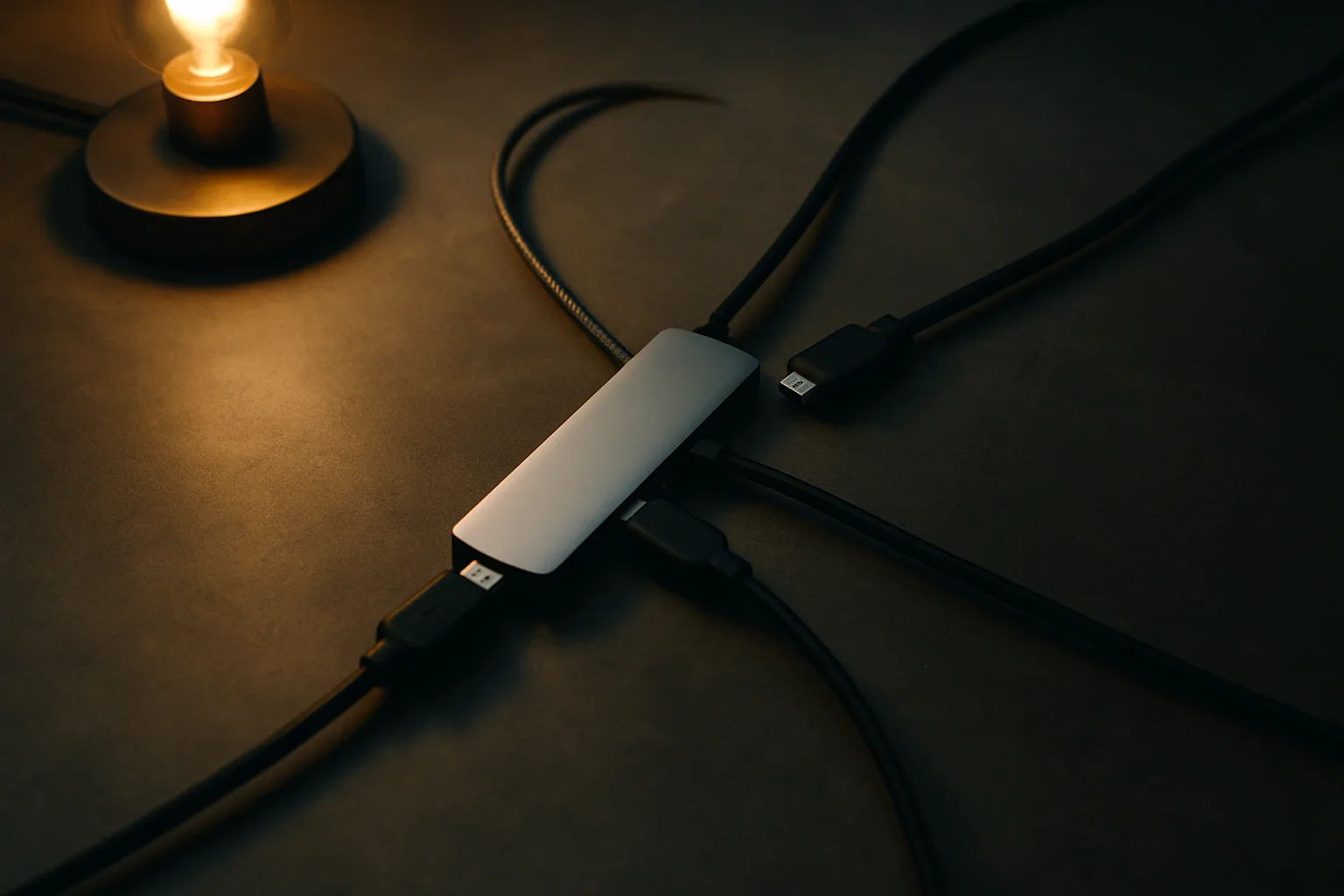
Dan de warmte. Een USB-C-hub is in essentie een concentratie van regelaars, switches en displaychips in een behuizing van soms nauwelijks 120 cm³. Elke watt die doorheen gaat, produceert warmte. Goedkope hubs met plastic behuizing dissiperen die warmte nauwelijks — aluminium is niet alleen een premium afwerking, het is een functionele keuze. In onze stresstest liep de oppervlaktetemperatuur van de slechtst scorende plastic hub op tot 61 °C. De beste aluminium dock bleef onder 38 °C bij gelijke belasting.
"Een hub die op 60 °C werkt, leeft misschien twee zomers. Eentje die op 38 °C blijft, gaat mee tot je laptop ermee stopt."
Tot slot: DisplayLink versus Alt Mode. Meerdere goedkopere hubs gebruiken DisplayLink-chips (software-gebaseerde GPU-emulatie via USB) voor extra schermen. Dat werkt, maar het belast je CPU zichtbaar — tot 8% extra CPU-gebruik in onze tests bij 1080p@60Hz — en het werkt niet voor DRM-beschermde inhoud zoals Netflix in de browser. Hubs die alleen Alt Mode gebruiken (directe video-pipeline via de USB-C-poort) geven een schonere ervaring, maar vereisen een host die dat ondersteunt.
De zes geteste hubs: specs op een rij
Anker 675 USB-C Docking Station (12-in-1)
- Upstream verbinding: USB 3.2 Gen 2 (10 Gbps)
- Video-output: 1× HDMI 2.0 (4K@60Hz)
- PD passthrough: 100W naar host; 45W gedeeld over 2× USB-C PD
- USB-poorten: 2× USB-C 10Gbps, 2× USB-A 10Gbps, 1× USB-A 7,5W, 1× USB-A 4,5W
- Netwerk: 1 Gbps Ethernet
- Extra: Qi2 draadloos opladen, SD + microSD, 3,5 mm jack; monitor-standaard
- Voeding: Externe 180W adapter
- Behuizing: Aluminium + kunststof
- Oppervlaktetemperatuur stresstest: 44 °C
- Prijs (jun 2025): ±€149
Oordeel: De Anker 675 is meer bureau-organizer dan pure performance-hub. De Qi2-lader en monitorstandaard zijn daadwerkelijk nuttig. De 10 Gbps upstream voelt soms krap als je twee schijven en video tegelijk gebruikt. Onder 32 °C omgevingstemperatuur bleef hij stabiel, maar warmer dan zijn aluminium concurrenten.
Satechi 13-in-1 USB-C Triple Display Multiport Adapter
- Upstream verbinding: USB 3.2 Gen 2 (10 Gbps) + USB-C Alt Mode
- Video-output: 1× DisplayPort 1.4 (4K@60Hz / 8K@60Hz), 2× HDMI 2.0 (4K@30Hz elk)
- PD passthrough: 100W naar host
- USB-poorten: 6× USB-A 5Gbps, 2× USB-C PD
- Netwerk: 1 Gbps Ethernet
- Extra: 3,5 mm jack, SD-slot
- Voeding: Bus-powered (deels) + host PD
- Behuizing: Aluminium
- Oppervlaktetemperatuur stresstest: 41 °C
- Prijs (jun 2025): ±€129
Oordeel: Drie schermen op één hub — dat klinkt mooi, maar de twee HDMI-poorten halen maar 4K@30Hz. Voldoende voor een referentiescherm of een vergaderingsvenster, maar niet voor dagelijks intensief werk. De DisplayPort 1.4-poort is de sterke schakel. Aluminium behuizing houdt de warmte netjes in toom.
CalDigit TS4 Thunderbolt Station 4
- Upstream verbinding: Thunderbolt 4 (40 Gbps)
- Video-output: 1× 8K@30Hz of 2× 6K@60Hz (via Thunderbolt chain), 1× DisplayPort 1.4
- PD passthrough: 98W naar host
- USB-poorten: 3× Thunderbolt 4 (40Gbps), 3× USB-C 10Gbps, 5× USB-A 10Gbps
- Netwerk: 2,5 Gbps Ethernet
- Extra: SD UHS-II, 3,5 mm jack (voor + achter), 18 poorten totaal
- Voeding: Externe voedingsadapter (inbegrepen)
- Behuizing: Geribbeld aluminium
- Oppervlaktetemperatuur stresstest: 38 °C
- Prijs (jun 2025): ±€329
Oordeel: De CalDigit TS4 is de thermische kampioen van dit veld. Het geribbelde aluminium is geen designkeuze maar een werkend koellichaam. Met 40 Gbps zit je nooit met een bandbreedteknelpunt, en de 2,5 GbE ethernet is bij thuisnetwerken met een 2,5G-switch meteen voelbaar (gemiddeld 285 MB/s NAS-transfer in onze test versus 112 MB/s op 1 GbE). De prijs is echter reëel: dit is een professioneel werkstation-dock, geen reisgadget.
Plugable UD-3900PDZ USB-C Triple Display Docking Station (12-in-1)
- Upstream verbinding: USB-C Alt Mode + DisplayLink DL-3900
- Video-output: 1× HDMI 4K@30Hz (Alt Mode), 2× HDMI 1080p@60Hz (DisplayLink)
- PD passthrough: 100W naar host
- USB-poorten: 6× USB-A 5Gbps
- Netwerk: 1 Gbps Ethernet
- Extra: 3,5 mm jack, compatibel met USB4 en Thunderbolt
- Behuizing: Plastic
- Oppervlaktetemperatuur stresstest: 57 °C
- Prijs (jun 2025): ±€89
Oordeel: Drie schermen voor minder dan €90 — er zit een addertje. Het primaire HDMI-scherm haalt maar 4K@30Hz, de twee extra DisplayLink-schermen zijn beperkt tot 1080p@60Hz en leggen een cpu-tol van gemiddeld 6–8% bij 1080p. HDCP-inhoud (Netflix, Disney+) werkt niet op DisplayLink-schermen. De plastic behuizing liep in onze zomertest op tot 57 °C — hanteerbaar maar duidelijk voelbaar. Goed voor kantoorwerk met drie vensters, niet voor creatieve workflows.
Ugreen Revodok Pro 109 (9-in-1)
- Upstream verbinding: USB 3.2 Gen 2 (10 Gbps)
- Video-output: 1× HDMI 2.0 (4K@60Hz), 1× DisplayPort 1.4 (4K@60Hz) — gelijktijdig
- PD passthrough: 100W in, 90W naar host
- USB-poorten: 2× USB-C 10Gbps, 3× USB-A 10Gbps
- Netwerk: 1 Gbps Ethernet
- Extra: SD + microSD, 3,5 mm jack
- Behuizing: Aluminium
- Oppervlaktetemperatuur stresstest: 39 °C
- Prijs (jun 2025): ±€79
Oordeel: De verrassende winnaar van de prijs-prestatievergelijking. Dual display (HDMI + DP gelijktijdig), alle poorten op 10 Gbps, aluminium behuizing die cool blijft, en 90W naar je laptop bij 100W passthrough input — de 10W verliespost zit in de interne regeling en is volkomen normaal. In de datatransfertest haalde hij als tweede snelste 9,4 Gbps effectief op de USB-C-data-poort. Voor €79 is er weinig te klagen.
Belkin Connect Universal USB-C 8-in-1 Dual Display Hub
- Upstream verbinding: USB 3.2 Gen 2 (10 Gbps)
- Video-output: 2× HDMI 4K@60Hz (gelijktijdig, dual Alt Mode)
- PD passthrough: 100W naar host
- USB-poorten: 2× USB-A 5Gbps, 1× USB-C 10Gbps
- Netwerk: 1 Gbps Ethernet
- Extra: SD-slot, 3,5 mm jack
- Behuizing: Aluminium
- Oppervlaktetemperatuur stresstest: 42 °C
- Prijs (jun 2025): ±€99
Oordeel: De Belkin is de meest rechtlijnige dual-display hub in dit rijtje: twee HDMI-poorten die beide 4K@60Hz halen via Alt Mode, zonder DisplayLink-bijsmaak. Beperkt aantal USB-poorten (slechts twee USB-A, één USB-C) — wie veel randapparatuur heeft, zal extra hubs nodig hebben. Stabiel en koel in de zomertest, maar het poortenbudget is krap voor een professionele setup.
Hoe je een hub kiest zonder achteraf te balen
Begin bij je upstream-verbinding. Heeft je laptop een Thunderbolt 4- of USB4-poort? Dan kun je kiezen voor een dock zoals de CalDigit TS4 en heb je een comfortabele 40 Gbps om uit te putten. Op een gewone USB 3.2 Gen 2-poort (10 Gbps) geldt strikte bandbreedte-budgettering: tel de gecombineerde behoeftes van alle poorten op en blijf onder 9 Gbps effectief (er zit altijd 10–15% overhead op het protocol).
Zet dan je display-eisen op een rij. Eén 4K@60Hz-scherm? Bijna elke hub in dit overzicht kan dat. Twee 4K@60Hz-schermen op een non-Thunderbolt verbinding? Dan heb je een hub nodig die dual Alt Mode ondersteunt (zoals de Belkin of Ugreen Revodok Pro 109) of een echte Thunderbolt-dock. Let op het verschil tussen "dual display" via Alt Mode — waarbij beide video-signalen rechtstreeks door de hardware lopen — en "dual display" via DisplayLink, waarbij één of beide schermen gesoftwarematig worden aangestuurd.
Controleer tot slot de behuizing. Plastic hubs laten in je warmere werkomgevingen veel te wensen over. Aluminium is de minimumstandaard voor alles wat je permanent op een bureau laat staan. Koop je een hub voor gebruik in een koelere serverruimte of onder een airco? Dan is warmte minder kritisch. Wil je hem naast je laptop op een zonnig thuiswerker-bureau? Aluminium is geen luxe.
Een pratische vuistregel: als je hub na een uur normaal gebruik te warm aanvoelt om comfortabel vast te houden, is dat een vroege indicator van throttling-problemen. Op kamertemperatuur hoort een goed ontworpen hub warm maar aanraakbaar te zijn — niet heet.
Veelgestelde vragen
- Kan ik een USB-C-hub gebruiken als mijn laptop geen Thunderbolt-poort heeft?
- Ja. De meeste hubs in dit overzicht werken ook op een gewone USB 3.2 Gen 2-poort (10 Gbps). Je verliest bandbreedte ten opzichte van Thunderbolt 4 (40 Gbps), maar voor één 4K-scherm, ethernet en een paar randapparaten is 10 Gbps ruim voldoende. Controleer wel dat je laptop DisplayPort Alt Mode ondersteunt — anders werkt de video-output niet.
- Wat is het verschil tussen 100W PD in en 100W naar de laptop?
- Hubs verbruiken zelf ook stroom. Een hub die "100W PD in" accepteert, stuurt doorgaans 85–95W door naar je laptop; de rest gaat naar de interne chips. De Ugreen Revodok Pro 109 levert 90W bij 100W input. Let op dit verschil: sommige laptops (MacBook Pro 16") laden pas optimaal op boven 96W.
- Werkt Netflix via een DisplayLink-hub?
- Nee. DisplayLink-schermen ondersteunen geen HDCP (DRM-bescherming), waardoor Netflix, Disney+ en andere streamingdiensten een foutmelding geven of het beeld blokkeren op het DisplayLink-scherm. Hubs die uitsluitend Alt Mode gebruiken (Belkin, CalDigit, Ugreen Revodok) hebben dit probleem niet.
- Waarom wordt mijn hub warm als ik hem aan een voedingsadapter hang?
- De regelaar die 100W (20V/5A) omzet naar de juiste spanning voor elke poort produceert warmte — dat is onvermijdelijk. Hoe efficiënter de interne DC-DC-regelaars, hoe minder warmte. Goede hubs scoren hier 88–92% efficiëntie; slechte plastic no-name hubs soms maar 75–80%, wat de rest als warmte afgeeft.
- Heeft een hub invloed op de snelheid van mijn SSD?
- Ja, maar alleen als je boven de beschikbare bandbreedte gaat. Een NVMe SSD achter een USB 3.2 Gen 2-poort (10 Gbps = 1.250 MB/s theoretisch) haalt in de praktijk 900–1.050 MB/s effectief. Sluit je tegelijk een 4K-videostream en Ethernet aan, dan deel je die 10 Gbps en daalt de SSD-snelheid merkbaar. Op een Thunderbolt 4-dock is dit risico aanzienlijk kleiner.
- Hoe lang gaat een USB-C-hub gemiddeld mee?
- Dat hangt sterk af van de thermische belasting. Een hub die permanent op 55–60 °C werkt (goedkope plastic varianten onder load), haalt in de praktijk vaak maar 2–3 jaar voor de eerste instabiliteiten optreden. Een aluminium model dat onder 40 °C blijft, kan 5–7 jaar of langer meegaan bij normaal gebruik.