Pen-displays waren jarenlang het exclusieve territorium van illustratoren en concept artists. Iedereen die geen Wacom-pen vasthield om digitale schilderijen te maken, was in de ogen van de markt niet de doelgroep. Dat beeld klopt inmiddels niet meer. Accountmanagers gebruiken een pen-display om offertes te annoteren, trainers tekenen live in Miro tijdens remote workshops, en contentmakers stoppen hun muis weg voor smoother screen recordings. De hardware zit er altijd al voor klaar — het gebruik verandert. In dit artikel vergelijken we twee modellen die het meeste opduiken in die niet-artistieke context: de Wacom One 13 (Gen 2) en de Huion Kamvas Pro 13 (2.5K). Wat zijn de echte verschillen, en welke kies je als je nooit van plan bent om een portret te schilderen?
Specs naast elkaar
| Eigenschap | Wacom One 13 Gen 2 | Huion Kamvas Pro 13 (2.5K) |
|---|---|---|
| Schermformaat | 13,3 inch | 13,3 inch |
| Resolutie | 1920 × 1080 (Full HD) | 2560 × 1600 (QHD) |
| Kleurruimte | 100% sRGB | 145% sRGB |
| Helderheid | 320 nits | 220 nits |
| Drukgevoeligheid pen | 4.096 niveaus | 8.192 niveaus |
| Tilt-ondersteuning | Ja (±60°) | Ja (±60°) |
| Aanraking (touch) | Ja — 10-punts multitouch | Nee |
| Programmeerbare knoppen | 2 (op pen) | 7 (exprestoetsen op bezel) |
| Verbinding | USB-C (single-cable of dual) | USB-C (3-in-1 kabel meegeleverd) |
| Glazen oppervlak | Geëtst glas (matte finish) | Glanzend gehard glas |
| Gewicht | 860 g | 1.000 g |
| Adviesprijs (BE) | ca. €379–399 | ca. €349–379 |
Waarom een pen-display überhaupt als je geen designer bent
Een muis werkt prima voor e-mail en spreadsheets. Zodra je iets op een scherm wil aanwijzen, omcirkelen, onderstrepen of eigenhandig ondertekenen, wordt het gebrek aan precisie en natuurlijkheid oncomfortabel snel merkbaar. Een pen-display lost dat op door letterlijk pen-op-papier te simuleren — met dat verschil dat het papier ook je workspace is.
Drie concrete scenario's waar je dit terugziet:
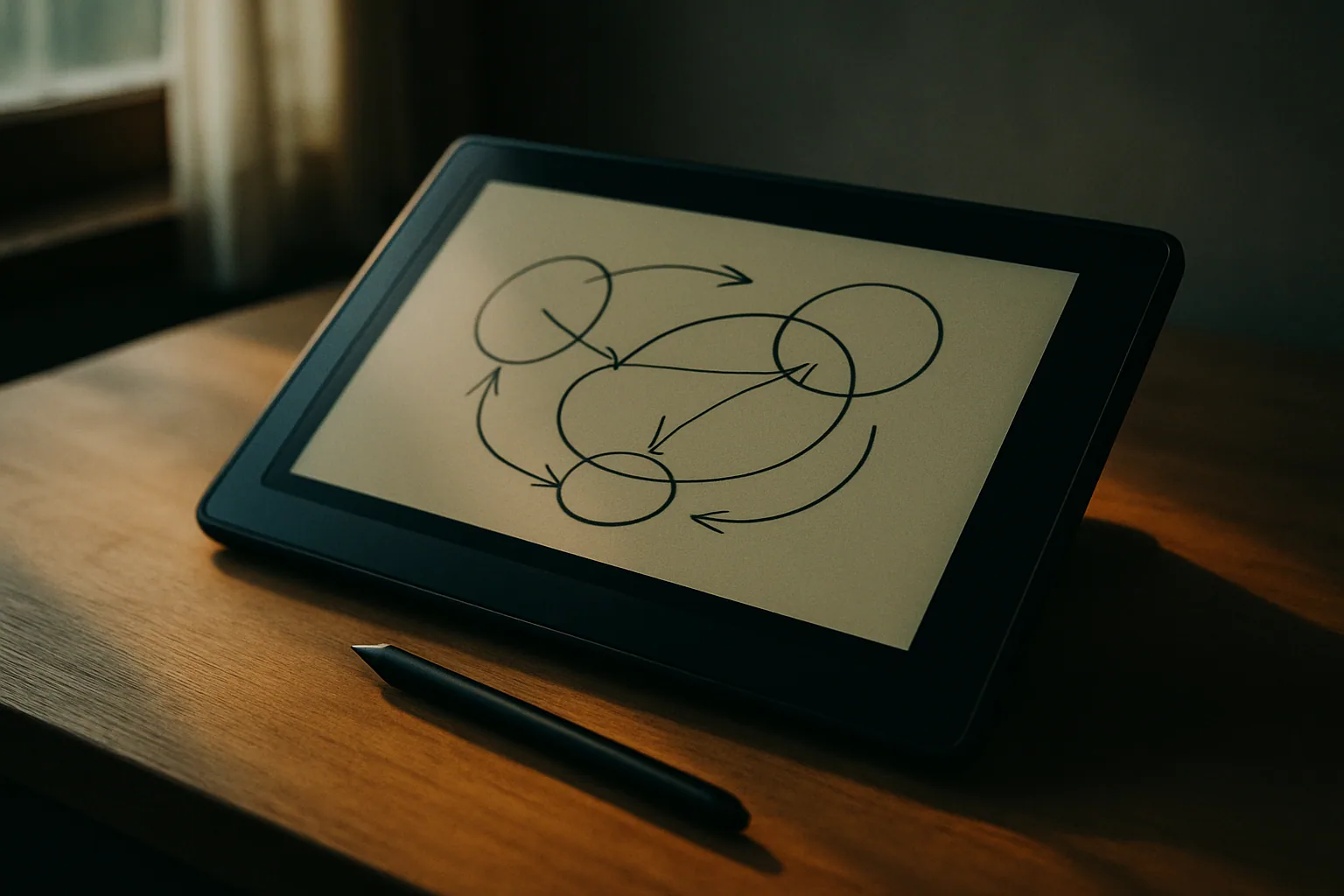
Whiteboard-sessies op afstand. Tools zoals Miro en FigJam ondersteunen pen-input. Miro accepteert een grafisch tablet als muisvervanger — ideaal voor het schetsen van flows, mind-maps en kanban-schema's tijdens een Teams-call. Je tekent live terwijl je praat, zonder dat je collega's zien dat je schuift en klikt als iemand die blindstaart op een muismat. FigJam heeft soortgelijke ondersteuning, al is native Windows Ink er nog beperkt — iets dat Figma zelf als openstaand verbeterpunt erkent.
Documentannotatie en -ondertekening. Wacom positioneert een deel van zijn ecosysteem expliciet voor signature-capture: hun sign pro PDF-app laat je handmatig ondertekenen met juridisch bindende biometrische data (drukprofiel, snelheid, tijdstempel). Maar ook buiten dat ecosysteem is het zinvol: een PDF markeren in Adobe Acrobat met een pen gaat sneller dan met een muis, en de output is intuïtiever dan rechthoeken en stempels.
Schermopnames en video-uitleg. Als je cursussen of how-to-video's opneemt en iets wil aanwijzen of omcirkelen op het scherm, zie je direct het verschil tussen een gestabiele muiscursor en een vloeiende penlijn. OneNote werkt naadloos met Windows Ink: handschrift-naar-tekst conversie werkt real-time, je kunt met een penstreek tekst selecteren of doorstrepen, en er is geen configuratie voor nodig als je een Wacom- of Huion-display aansluit.
"Een pen-display kost je de eerste dag omschakeltijd. Daarna schrijf je nooit meer met een muis op een whiteboard."
— Sam De Wilde, HCS Computers
Wacom One 13 Gen 2 — de zachte instap met een merkpremie
De Wacom One 13 is de bewuste instapoptie van een merk dat in de pen-display markt onbetwist historisch leiderschap heeft. Gen 2 (de Touch-versie uit 2023) heeft twee significante upgrades ten opzichte van de originele Wacom One: geëtst glas in plaats van plastic, en optionele multitouch. Het plastic oppervlak van de eerste generatie voelde goedkoop aan en gaf te weinig weerstand aan de pen. Met geëtst glas is dat opgelost — de schrijfweerstand ('tooth') is vergelijkbaar met papier, iets wat professionals pen-feel noemen.
De multitouch-functie werkt goed in Windows-toepassingen die er natively voor gebouwd zijn — OneNote, Explorer, browsers — maar is minder bruikbaar in creatieve tools die hun eigen inputmodel hanteren. Voor een niet-artistieke gebruiker is de touch-functie een prettige bijvangst, geen doorslaggevend argument.
Wat de Wacom One echt onderscheidt voor beginners is de instapbegeleiding. Wacom's ecosysteem — de driverinstallatie, de pen-configuratietool, de online tutorials — is rijper dan dat van de concurrentie. Als je nog nooit een pen-display hebt gebruikt, is het kleiner worden van de leercurve op die manier concreet merkbaar.
Het nadeel is de resolutie: Full HD op een 13-inch scherm geeft je 166 PPI. Dat is acceptabel, maar als je de Wacom naast de Huion zet, zie je op de Kamvas duidelijk scherpere tekst en fijnere penstreken in de weergave. Voor annotaties en whiteboard-gebruik is het geen dealbreaker. Voor wie ook presentatiemateriaal op het scherm ontwerpt of fijne typografie beoordeelt, kan de stap opvallen.
Huion Kamvas Pro 13 (2.5K) — meer pixels voor minder geld
De Kamvas Pro 13 met 2.5K-paneel heeft op papier bijna alles wat de Wacom One heeft, plus scherpere resolutie, meer drukgevoeligheid en zeven fysieke exprestoetsen op de bezel — voor minder geld. Dat is een aantrekkelijk plaatje.
In de praktijk klopt dat grotendeels. De 2560 × 1600 resolutie maakt een merkbaar verschil voor tekstwerk: subtitels in een videobestand, kaders in een PDF of commentaartekst in een gedeeld document zijn stukken leesbaarder. De 145% sRGB-dekking is ruimschoots meer dan je nodig hebt voor annotaties of presentaties, maar het heeft ook als bijwerking dat kleuren er levendiger uitzien — voor sommigen een welkome bonus, voor anderen niet relevant.
De zeven exprestoetsen aan de zijkant zijn voor niet-artistieke gebruikers misschien wel het grootste praktische voordeel. Je configureert ze via de Huion-driver als sneltoetsen: Ctrl+Z voor ongedaan maken, sla op, vergroot/verklein weergave, wisselen tussen annotatiemodus en cursor. Eenmaal ingesteld werk je zonder ooit naar het toetsenbord te grijpen tijdens een live sessie — dat verloopt merkbaar vloeiender.
Waar de Kamvas verliest van de Wacom One: geen multitouch, en het driverecosysteem is minder gepolijst. De Huion-driver werkt stabiel, maar bij verbindingsproblemen of edge cases zoek je op forums langer naar antwoorden. Dat is een reëel verschil als je voor het eerst een pen-display installeert op een bedrijfslaptop met groepsbeleid of een wat oudere Windows-installatie.
Het glanzende scherm is ook een punt: in een kantooromgeving met TL-verlichting boven het bureau vang je reflecties op. De Wacom One heeft een matte, anti-reflecterende coating die in die setting duidelijk aangenamer is. Wie de Kamvas Pro koopt, rekent best op een donkerdere opstelling of een schermfilter.
Veelgestelde vragen
Moet ik een pen-display aansluiten via een speciale hub of docking station?
Beide modellen werken via USB-C. De Wacom One ondersteunt single-cable verbinding als je laptop voldoende stroom levert via DisplayPort Alt Mode over USB-C. De Huion Kamvas Pro wordt geleverd met een 3-in-1 kabel (USB-C, USB-A, HDMI) voor bredere compatibiliteit. Op de meeste moderne laptops en dockingstations werken beide zonder extra hardware.
Werkt een pen-display ook met Linux of ChromeOS?
Wacom heeft de beste native Linux-ondersteuning — de xf86-input-wacom driver zit standaard in de meeste distributies. Huion werkt op Linux via een aparte driver (beschikbaar op hun site), maar de exprestoetsen zijn er soms beperkt configureerbaar. ChromeOS ondersteunt beide modellen in beperkte mate via Android-modus; voor zakelijk gebruik op ChromeOS zijn beide tablets minder voor de hand liggend dan op Windows.
Kan ik een pen-display gebruiken voor elektronische handtekeningen in PDF's?
Ja. Adobe Acrobat, Foxit en diverse andere PDF-tools accepteren pen-input voor het plaatsen van een handtekeningafbeelding. Wil je juridisch bindende e-handtekeningen met biometrische data (drukprofiel, snelheid), dan heb je daarvoor specifieke software nodig zoals Wacom's sign pro PDF of een integratie met platforms als DocuSign of SignNow. Een gewone handtekeningafbeelding via de pen is visueel, maar draagt geen biometrische waarde.
Welk model kies ik als ik voornamelijk in Microsoft 365 werk?
Voor OneNote, Word en PowerPoint met Windows Ink werken beide modellen goed — Microsoft 365 herkent elk WinTab- of Windows Ink-compatible tablet automatisch. De Wacom One heeft een lichte voorsprong op de driverervaring en de pen-feel, maar de Huion Kamvas Pro levert scherpere tekst op het scherm door de hogere resolutie. Als je veel tekst annoteert of beoordeelt, is de Kamvas Pro de betere keuze. Voor workshopleiders die schetsen en tekenen: Wacom One.
Is de investering terug te verdienen in een zakelijke context?
Een pen-display kost 350–400 euro. Als je wekelijks meerdere remote sessies leidt waarbij je nu worstelt met muisschetsen, of als je documentworkflows hebt die uren kosten aan print-scan-onderteken-cyclussen, is de terugverdientijd kort. Voor incidenteel gebruik of louter cursorbesturing is een gewone grafische tablet (zonder scherm) een goedkoper alternatief.