Bazzite installeren op je gaming-pc
Een immutable gaming-distro die écht werkt als console. Installatie, tweaks, en wat je inlevert.
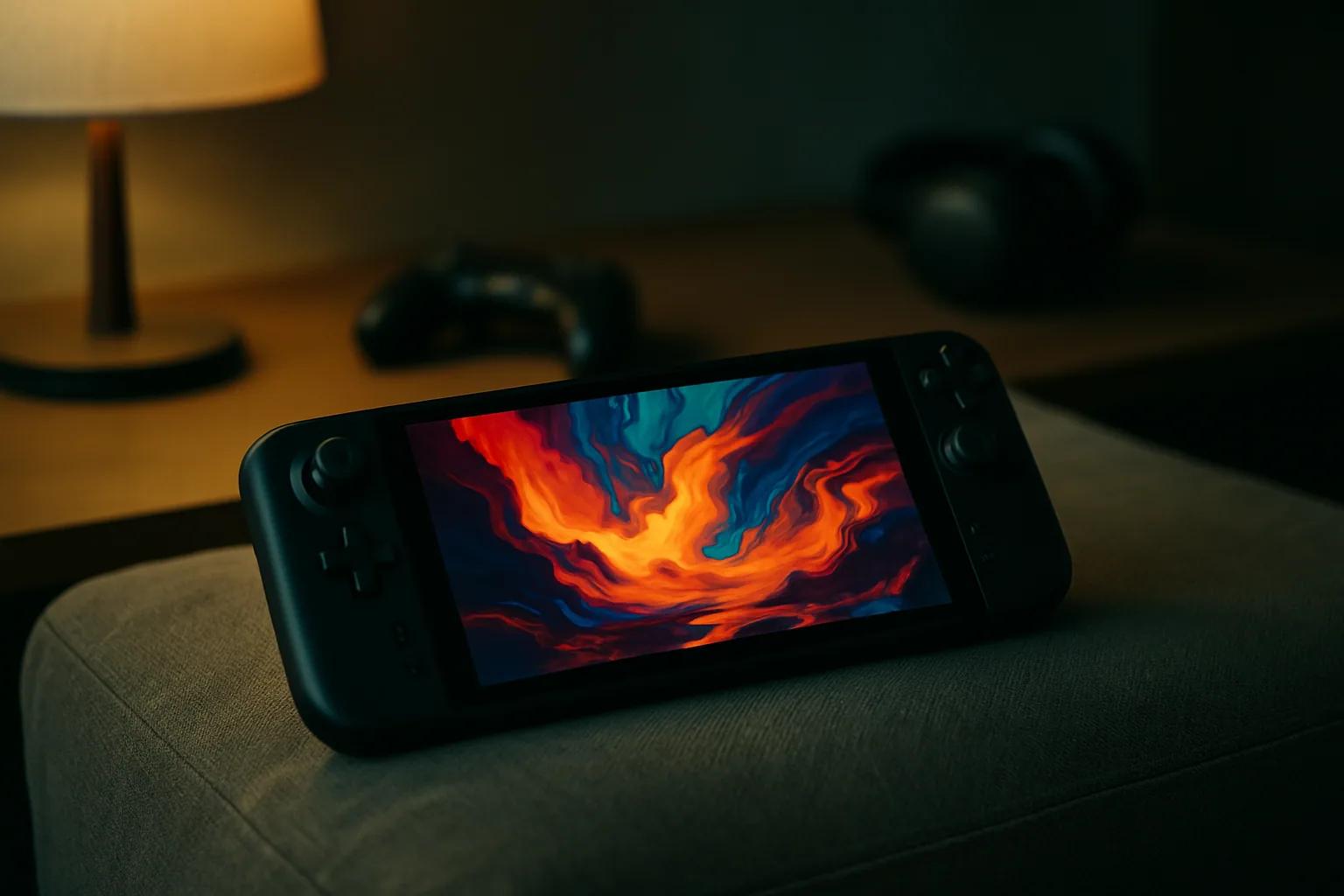
Stel je voor: je zet je pc aan, Steam laadt meteen op als een soort XMB-interface, je spelpad doet het onmiddellijk, en je moet nooit iets updaten want dat gaat automatisch. Dat is Bazzite in essentie — een Linux-distributie die qua filosofie dichter bij een PlayStation of Steam Deck aanleunt dan bij Ubuntu of Arch. Maar anders dan een console heb je hier volledige controle, inclusief een gewone KDE-desktop als dat je beter uitkomt.
Bazzite is gebouwd bovenop Fedora Kinoite (de KDE-variant van Fedora Silverblue), een atomic of immutable systeem. Je OS-laag gaat nooit kapot door een halfbakken pakketupdate, en je kan tot 90 dagen terug naar een vorige build.
Wat Bazzite anders maakt
Er zijn tientallen gaming-gerichte Linux-distributies, maar Bazzite valt op door een combinatie van keuzes die andere distro's niet maken.
Gamescope als eerste klasse burger. Bazzite bevat een eigen fork van Valve's gamescope-compositor. Dat is de laag die op de Steam Deck ook alle resolutiescaling, framelimieten en HDR-mixing afhandelt. Op een gewone pc betekent dit dat je in de console-modus een dedicated Wayland-sessie hebt die vrijwel niets anders draait dan Steam en je games — vergelijkbaar met hoe SteamOS op de Deck werkt.
Alles zit erin. Steam, Lutris, ProtonUp-Qt, MangoHud en Gamescope zijn ingebakken in de image. Je installeert Bazzite en alles staat klaar. Er is geen "sudo apt install steam" nodig, en ook geen handmatig compileren van Proton-GE.
Immutable, maar niet rigide. Systeempakketten zijn enkel-schrijfbaar vanuit een read-only ostree-image. Wil je toch een RPM-pakket toevoegen, dan kan dat via rpm-ostree install <pakket>. Die pakketten worden bij de volgende reboot "ingelagen" bovenop de base image. De officiële documentatie raadt dit af voor niet-essentiële software — gebruik liever Flatpak, AppImage of Homebrew in de home-directory. Maar voor low-level zaken (kernel-modules, low-latency audio) is het pad open.
"Je kan tot 90 dagen terug naar een vorige Bazzite-build. Rollbacks werken letterlijk als een cloud save voor je OS."
HDR, VRR en de realiteit ervan. Bazzite ondersteunt HDR in de Gamescope-sessie en je kan het aan/uit zetten via het Quick Access Menu (het menu dat met de drie-puntjes-knop opengaat, exact als op de Deck). Op AMD RDNA 2 en nieuwer werkt dit redelijk — al is HDMI 2.1 op Linux nog steeds een pijnpunt. Voor de meest stabiele HDR-resultaten gebruik je een actieve DisplayPort-naar-HDMI 2.1-adapter. Native HDMI 2.1 via AMD biedt Linux momenteel geen volledige ondersteuning; over die beperking is Bazzite eerlijk.
Voorbeeld-hardware voor Bazzite
| CPU | AMD Ryzen 7 7700X of Intel Core i5-13600K |
|---|---|
| GPU | AMD Radeon RX 7800 XT (open-source drivers out-of-the-box) |
| GPU alternatief | NVIDIA RTX 4070 (closed-source driver via Bazzite-nvidia image) |
| RAM | 16 GB DDR5 (minimum), 32 GB aanbevolen |
| Opslag | NVMe SSD, minimum 50 GB voor OS + games |
| Bootmedia | USB-stick van 8 GB of groter (Ventoy of Rufus) |
Installatie in 20 minuten
De installatie van Bazzite is opmerkelijk eenvoudig voor een Fedora-gebaseerd systeem. Je hoeft niet te kiezen uit 40 partitioneringsopties — Anaconda (de Fedora-installer) heeft een standaard-indeling die voor de meeste gevallen gewoon werkt.
Stap 1: de juiste image kiezen. Op bazzite.gg kies je tussen twee hoofdvarianten:
- bazzite — AMD/Intel GPU, desktop met optionele Gamescope-sessie
- bazzite-nvidia — NVIDIA GPU, identiek maar met proprietary driver gebakken in de image
Beide bestaan ook in een GNOME-variant als je dat de voorkeur geeft boven KDE Plasma.
Stap 2: USB-stick aanmaken. Gebruik Balena Etcher, Rufus (Windows) of gewoon dd op Linux:
sudo dd if=bazzite-stable.iso of=/dev/sdX bs=4M status=progress conv=fsyncVervang /dev/sdX door het juiste apparaat — controleer dit twee keer met lsblk.
Stap 3: booten en installeren. Boot vanaf de USB, kies "Install Bazzite". Anaconda vraagt je om taal, tijdzone en schijfindeling. De automatische indeling maakt een EFI-partitie, een /boot en een LUKS-versleuteld LVM-volume voor de rest. Vink "Encrypt my data" aan als je dat wil — het voegt bij iedere boot een wachtwoordprompt toe maar beschermt je games-saves en inloggegevens bij diefstal.
Stap 4: eerste boot en OOBE. Na de installatie doorloop je een kort welkomstscherm (de "Out-Of-Box Experience") waarbij je kiest of je de Gamescope-sessie als standaard wil instellen of de gewone desktop. Je kan dit later altijd wijzigen.
Stap 5: Proton-GE toevoegen. ProtonUp-Qt staat al geïnstalleerd. Open het, kies "Steam" als launcher, klik "Add version", selecteer de nieuwste GE-Proton-versie en klik "Install". In Steam ga je daarna naar Instellingen → Compatibiliteit → Schakel Steam Play in voor alle andere titels en kies je GE-Proton als standaard. Vanaf dat moment probeer Steam elke Windows-game te draaien via dit compat-layer.
De console-modus vs de desktop-modus
Dit is waar Bazzite zich echt onderscheidt van een standaard gaming-Linux: je hebt twee fundamenteel verschillende gebruiksomgevingen die elk hun eigen Wayland-sessie draaien.
Gaming Mode (Gamescope-sessie) is de console-ervaring. Bij het opstarten zie je de Steam Big Picture-interface, navigeerbaar met een controller. Gamescope beheert de compositor — het zorgt voor resolutiescaling (bijv. 720p renderen en upscalen naar 1080p), framelimieten en HDR-mixing. Vrijwel alle systeembronnen gaan naar de game. MangoHud is beschikbaar via Ctrl+F12 om framesnelheid en GPU-temperatuur bij te houden.
In de Gaming Mode heb je bovenin een Quick Access Menu met drie secties:
- Performance: framecap (30/40/60/unlocked), GPU clock-limiet, TDP-cap (handig als je verbruik wil beperken)
- Display: resolutie, refresh rate, HDR aan/uit, kleurdiepte
- Audio: volume, microfoon
Desktop Mode is KDE Plasma 6, volledig functioneel. Je kan hier gewone applicaties draaien — een browser, kantoorpakketten, video-editing — naast Steam in venstermodus. Overstappen doe je via het Steam-menu → "Schakel over naar desktop" of door een nieuwe login-sessie te kiezen in SDDM.
Het grote voordeel ten opzichte van dual-booting met Windows is dat je één OS hebt dat beide rollen speelt. Game-avond: zet je pc aan, Steam laadt direct. Overdag: tik op "desktop" en KDE verschijnt. Savegames, instellingen en je bibliotheek zijn in beide modus beschikbaar want het is letterlijk hetzelfde Steam-exemplaar.
Een kanttekening: sommige games installeren niet goed vanuit de Gamescope-sessie zelf. Het is een bekende quirk — schakel dan tijdelijk over naar de desktop, installeer de game, en ga terug naar Gaming Mode. Valve en het Bazzite-team kennen het probleem en het verschijnt regelmatig in patchnotes.
Anti-cheat: de pijn blijft
Hier moet je eerlijk zijn tegen jezelf. Anti-cheat op Linux is in 2025 technisch opgelost maar praktisch nog altijd een loterij.
Wat werkt. Easy Anti-Cheat (EAC) en BattlEye hebben officieel Linux/Proton-ondersteuning ingebouwd. Valve heeft daarvoor samengewerkt met beide bedrijven. Games als Elden Ring, Deep Rock Galactic, Apex Legends en Fortnite (met ups en downs) draaien prima. ProtonDB (protondb.com) is je beste vriend om per game te checken wat de huidige status is.
Wat niet werkt. Kernel-level anti-cheat is het echte struikelblok. Valorant (Riot Vanguard), PUBG op sommige servers en Mecha BREAK weigeren expliciet op Linux. Vanguard vereist een Windows-kernel driver op ring-0 niveau — dat is architectureel onmogelijk in Linux, en Riot heeft geen plannen om dat te veranderen. The Finals stond tijdelijk op de blocklist en is daarna terugkomen, maar dit soort beslissingen wisselen per publisher.
EAC en BattlEye bieden technisch Linux-support, maar het is een opt-in per studio. Controleer voor je installeert of je top-5 games op ProtonDB een Gold- of Platinum-rating hebben. Zo niet, overweeg dual-boot met Windows.
"Kernel-level anti-cheat is architectureel onmogelijk op Linux — geen bug in Bazzite, maar een keuze van publishers als Riot."
Updates, rollbacks en wat je inlevert
Bazzite update zichzelf automatisch op de achtergrond. Het nieuwe image wordt gedownload, en bij de volgende reboot start je in de bijgewerkte versie. Gaat er iets mis — een driver-regressie, een gamescope-bug — dan kan je terugkeren naar de vorige build met:
rpm-ostree rollbackOf via het GRUB-bootmenu als je systeem niet opstart. Wil je overstappen naar een andere variant (KDE→GNOME, AMD→NVIDIA), gebruik dan rebase:
rpm-ostree rebase ostree-image-signed:docker://ghcr.io/ublue-os/bazzite-gnome:stableWat je inlevert ten opzichte van Windows of een traditionele Linux-distro:
- Bepaalde kernel-level anti-cheat (zie boven)
- Sommige toepassingen die verwachten dat
/usrschrijfbaar is (workaround:rpm-ostree installof containers) - Meer opstarttijd bij het inlagen van extra rpm-pakketten na de eerste reboot
- Een leercurve als je gewend bent aan
aptofpacman— het model denkt anders
Wat je wint: een stabiel, voorspelbaar systeem dat zichzelf bijhoudt, nooit stilstaat door een kapotte update, en je gaming-sessie binnen 30 seconden na het aanzetten klaar heeft staan.
Veelgestelde vragen
Werkt Bazzite op NVIDIA-kaarten?
Ja. Kies bij het downloaden de bazzite-nvidia-image. Die bevat de proprietary NVIDIA-driver ingebakken. Op AMD en Intel werkt de standaard-image met open-source drivers die automatisch meegeleverd worden.
Kan ik gewone Linux-applicaties installeren zoals op Ubuntu?
Ja, maar met een andere aanpak. Flatpak (via de GNOME Software of KDE Discover) is de aanbevolen methode voor desktop-apps. Voor RPM-pakketten gebruik je rpm-ostree install <naam> — die worden bij de volgende reboot actief. Vermijd dit voor niet-essentiële software; Flatpak is sneller en veiliger.
Hoe installeer ik Proton-GE?
Open ProtonUp-Qt (staat voorgeïnstalleerd), selecteer Steam als launcher, klik "Add version" en kies de nieuwste GE-Proton-release. Activeer daarna in Steam-instellingen Compatibiliteit → Steam Play voor alle games en selecteer GE-Proton als voorkeurs-compat-laag.